Chaque écran,
avant d'installer.
Pas de maquettes ni de visuels promotionnels retouchés — uniquement de vraies captures de l'application en action sur téléphone et tablette. Parcourez le flux d'étude complet et jugez par vous-même.
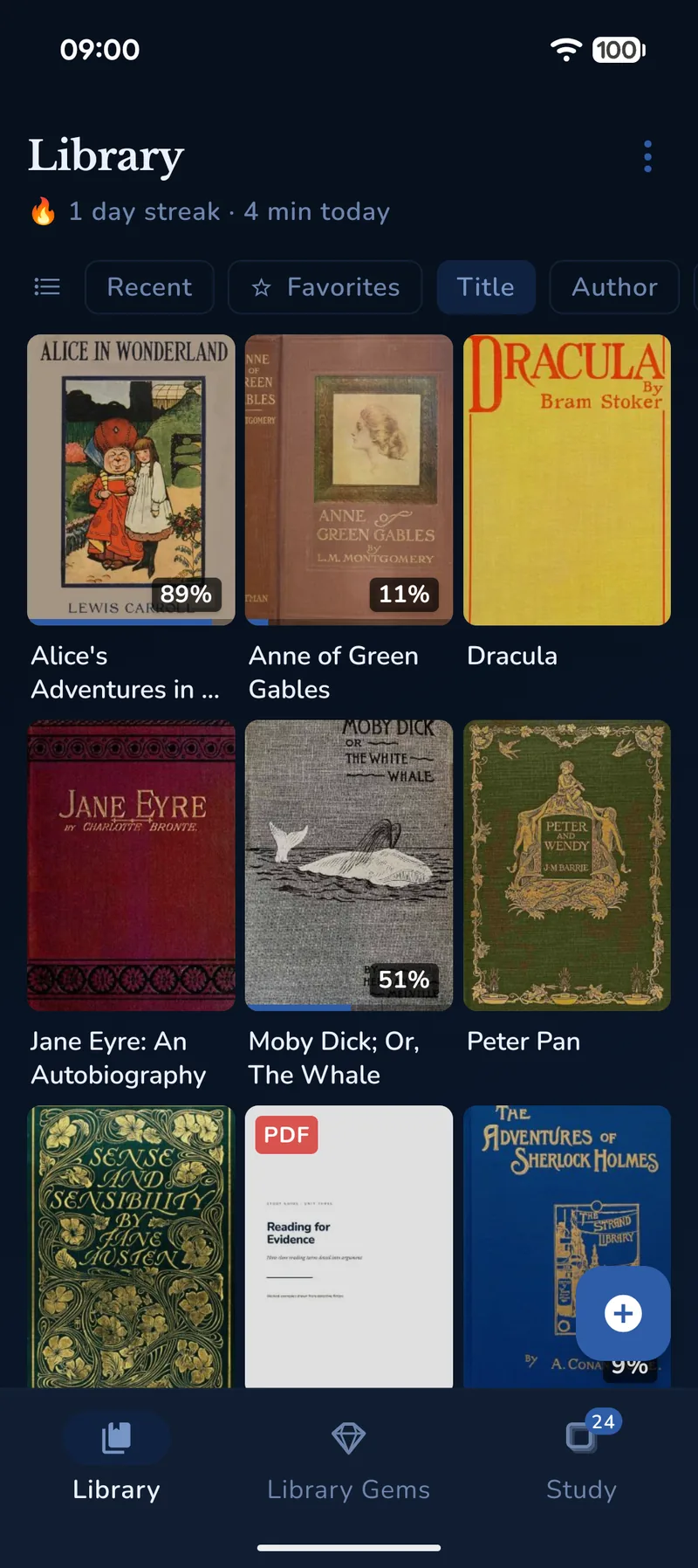
Bibliothèque · chaque livre est chiffré dès l'importation
Lisez, surlignez,
retenez tout.
Six écrans, une seule bibliothèque. Sans compte, sans connexion Internet et sans changer d'application.
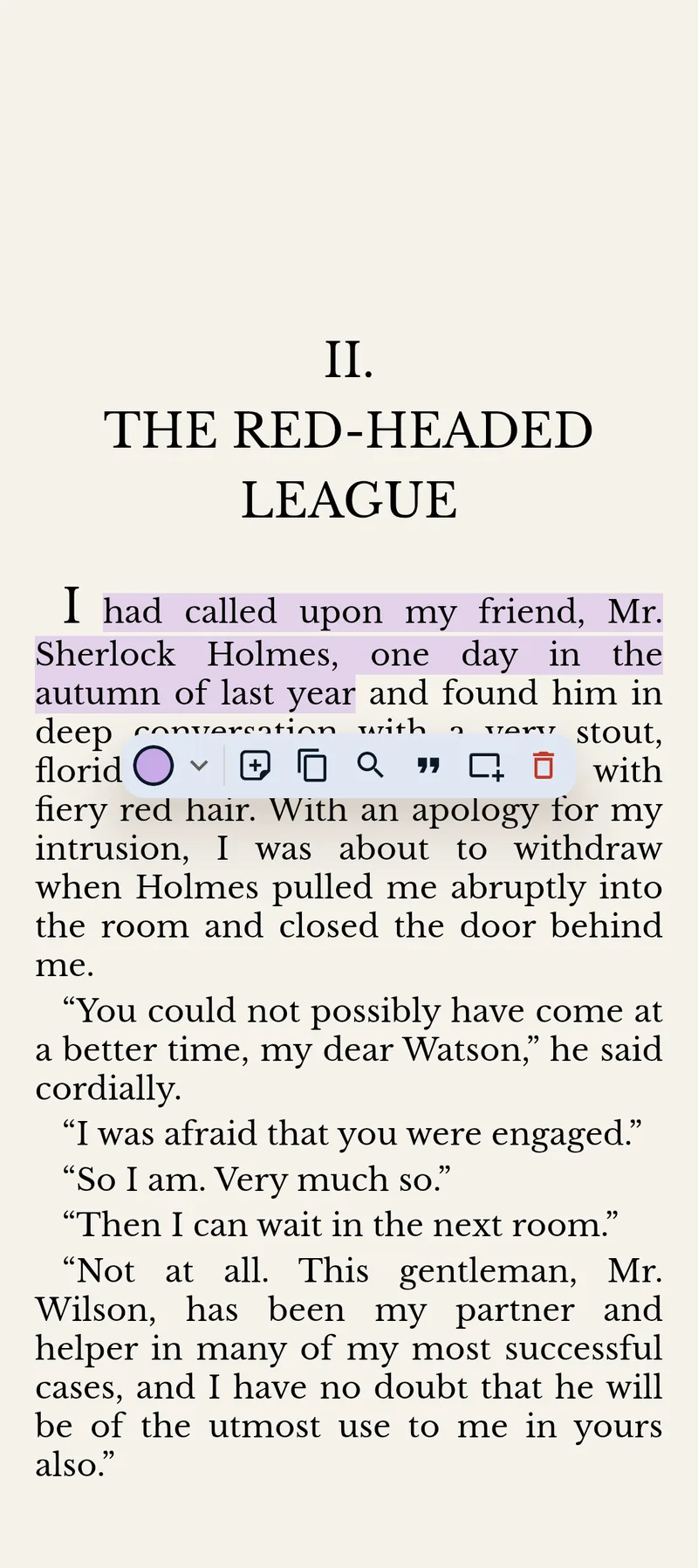
Surlignez, annotez et citez
Glissez le doigt sur un passage pour le surligner instantanément dans votre dernière couleur, ou maintenez le doigt sur un mot pour ajuster la sélection avec précision. Choisissez parmi six couleurs et alternez entre surlignement et soulignement. Ajoutez des notes en Markdown ou copiez des citations académiques aux formats APA, MLA, Chicago ou BibTeX. Les surlignements sont ancrés dans le texte (CFI) et ne bougent jamais si vous changez de police ou de taille.
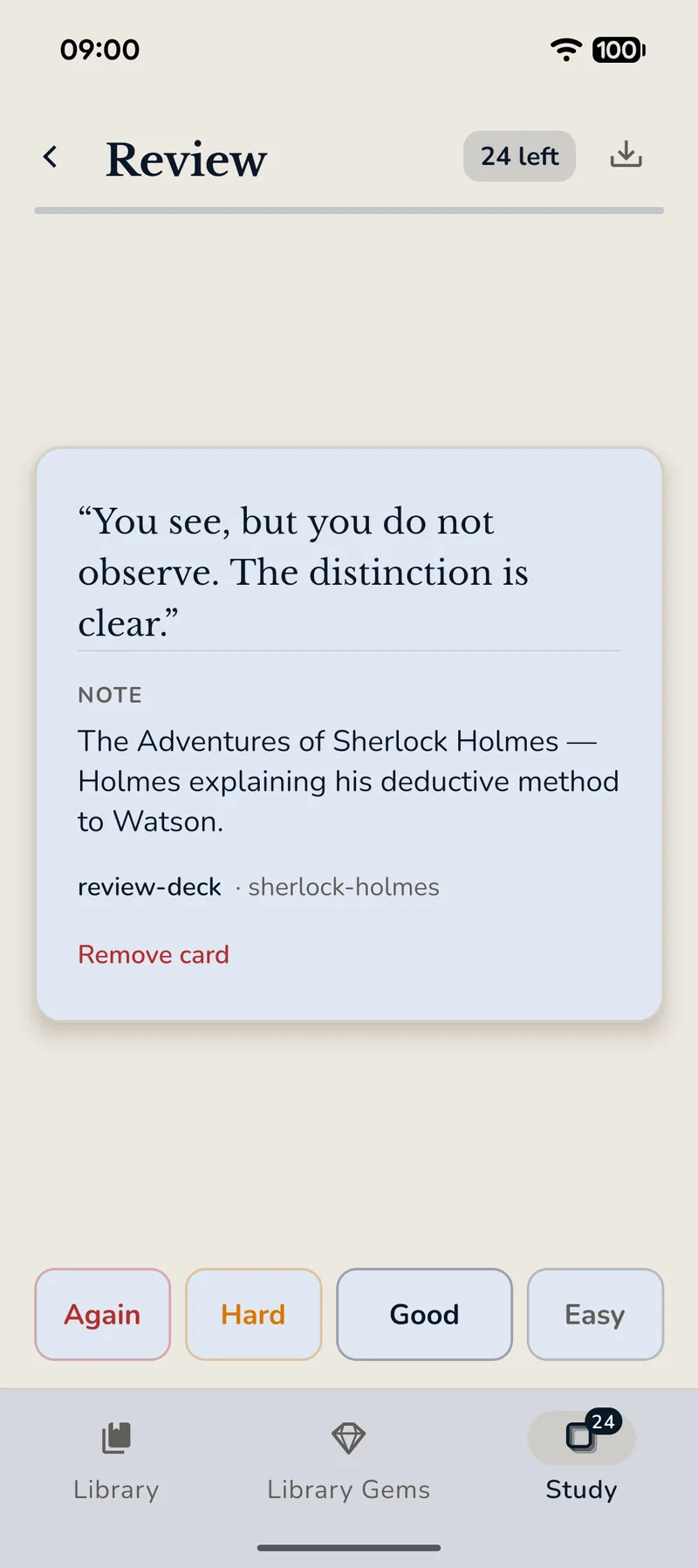
Vos surlignements deviennent des cartes mémoire
Chaque passage marqué apparaît dans l'onglet Étude, prêt à être révisé. Chaque livre possède son propre paquet, avec votre série d'étude et votre taux de réussite visibles. Touchez des mots pour créer des cartes Cloze (texte à trous). Les cartes sont planifiées avec l'algorithme FSRS pour espacer les révisions selon votre mémoire réelle. Vous utilisez déjà Anki ? Importez directement vos fichiers .apkg ou .txt.
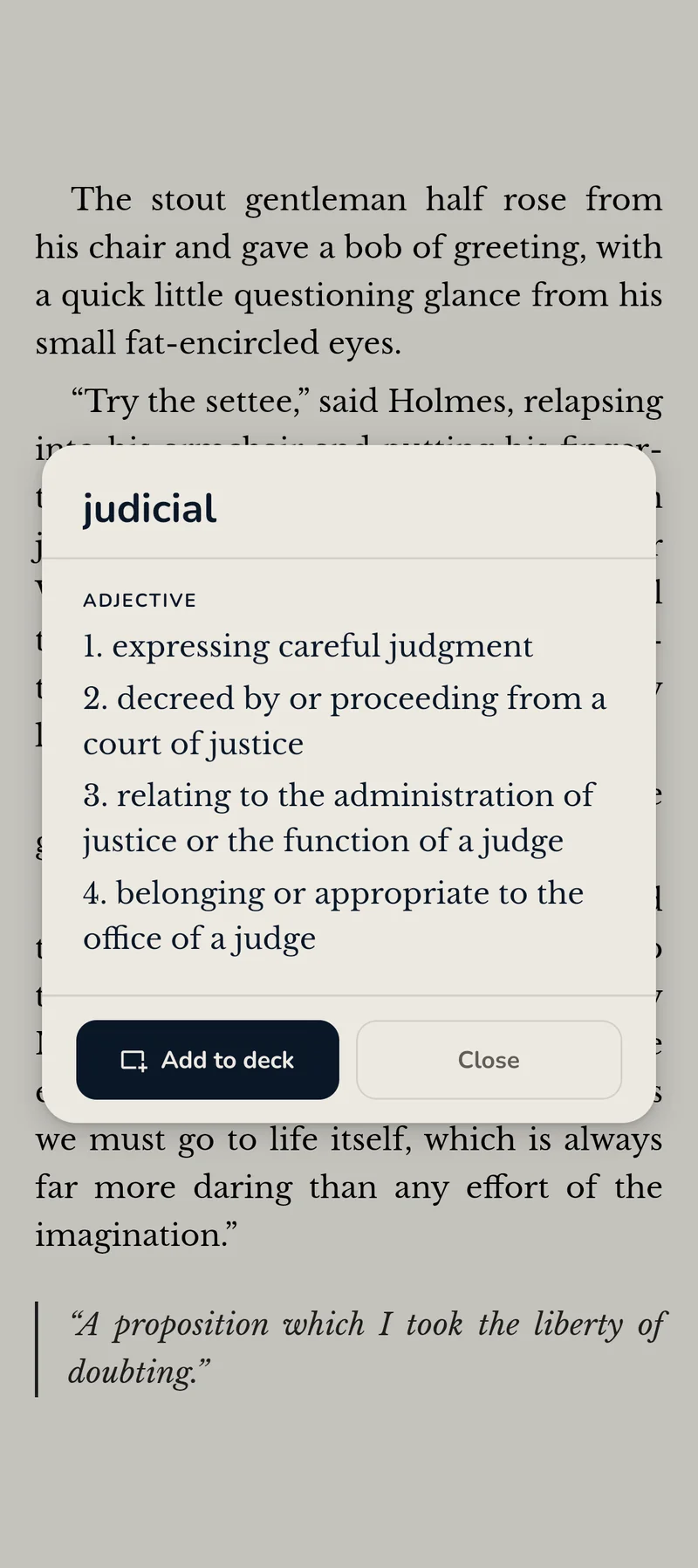
Vérifiez un mot sans perdre le fil
Touchez n'importe quel mot inconnu pour afficher sa définition en douceur au-dessus de la page, tout en gardant le paragraphe visible derrière. Si vous souhaitez mémoriser ce terme, touchez « Ajouter au paquet » pour le transformer instantanément en carte mémoire.
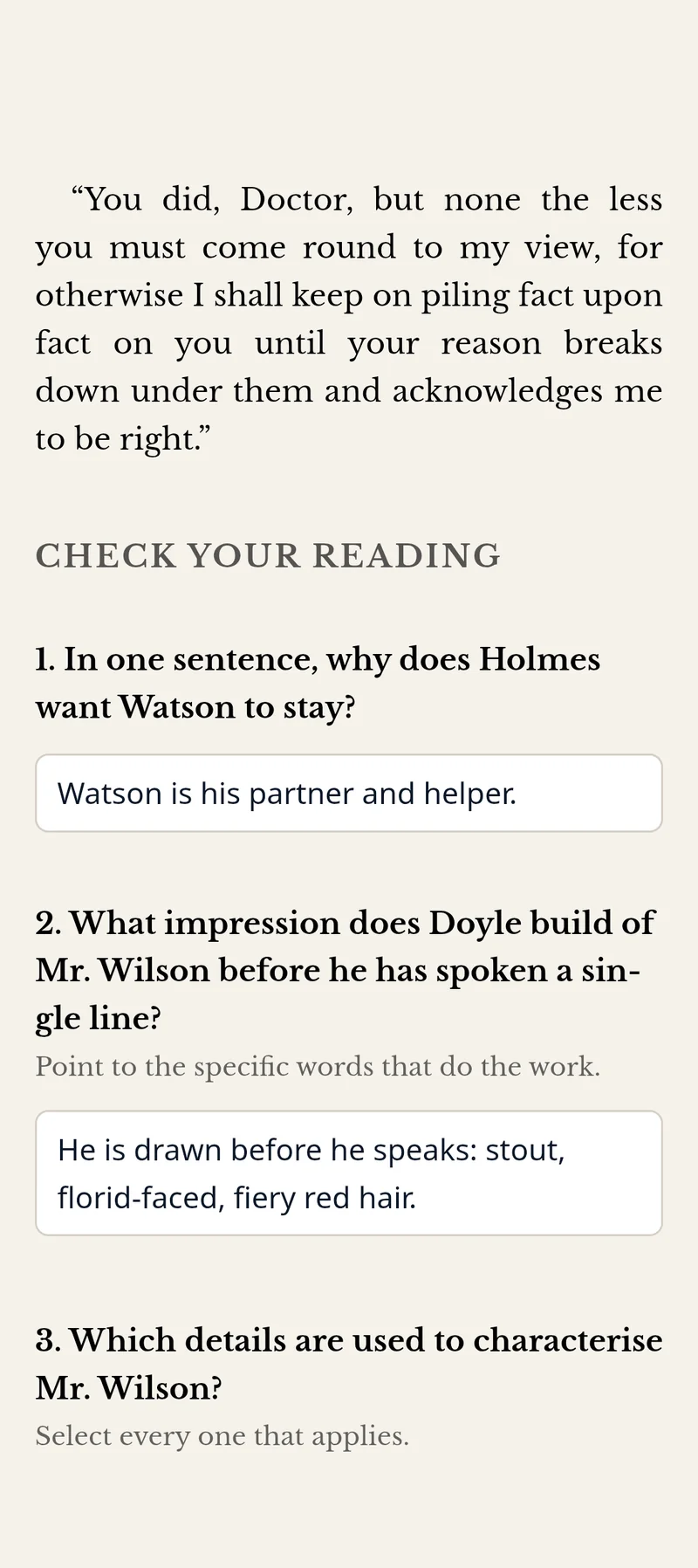
Des exercices qui gardent vos réponses
Les manuels et cahiers d'exercices EPUB fonctionnent exactement comme leur auteur les a conçus : champs de texte libre, cases à cocher et questions à choix multiples. Tout ce que vous saisissez est enregistré automatiquement à la volée — fermez l'application en plein exercice et revenez la semaine suivante, vos réponses seront toujours là.
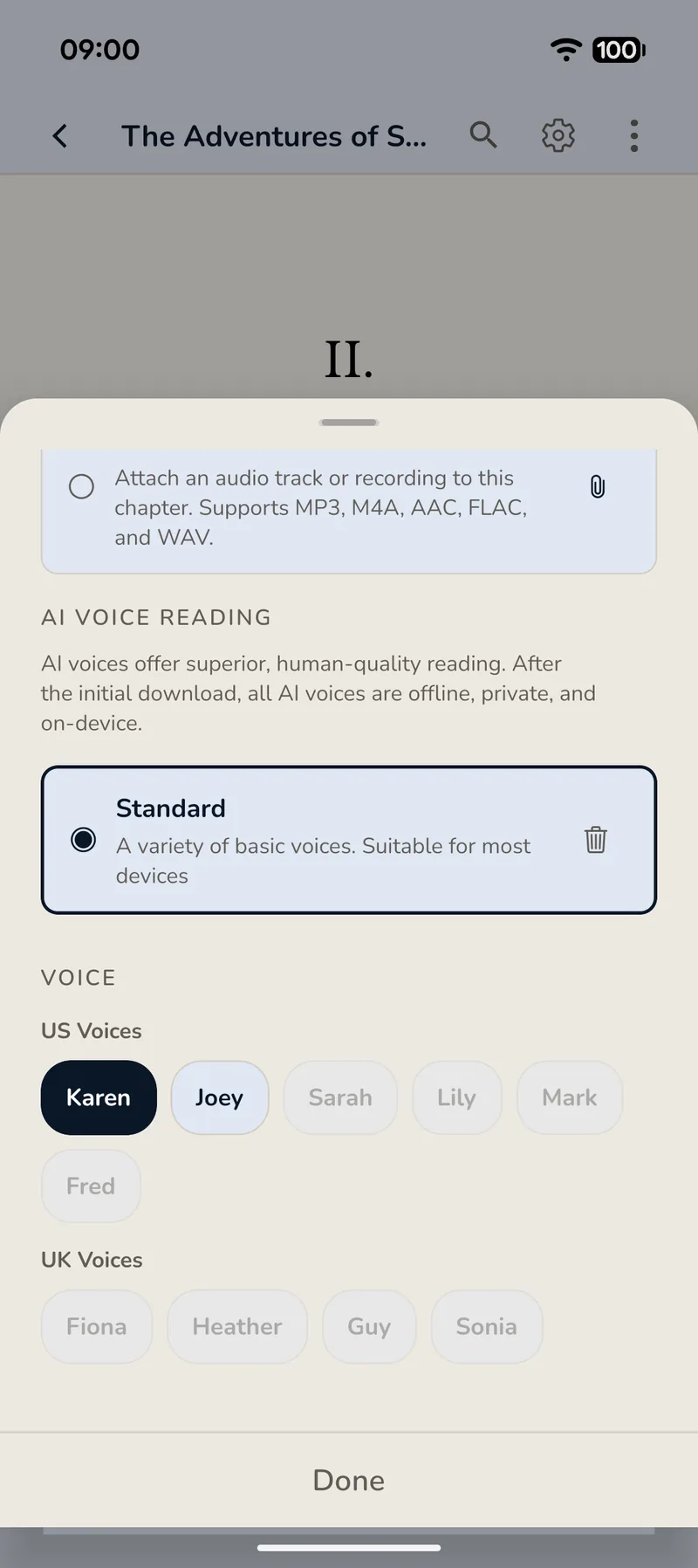
Écoutez un chapitre dans les transports
Transformez n'importe quel livre en audio avec suivi visuel de la phrase en cours. Réglez la vitesse, contrôlez la lecture depuis l'écran verrouillé et voyez le temps restant dans le chapitre. Utilisez la voix de votre appareil ou téléchargez des voix neurales hors ligne de haute qualité. Tout s'exécute localement sur votre appareil.
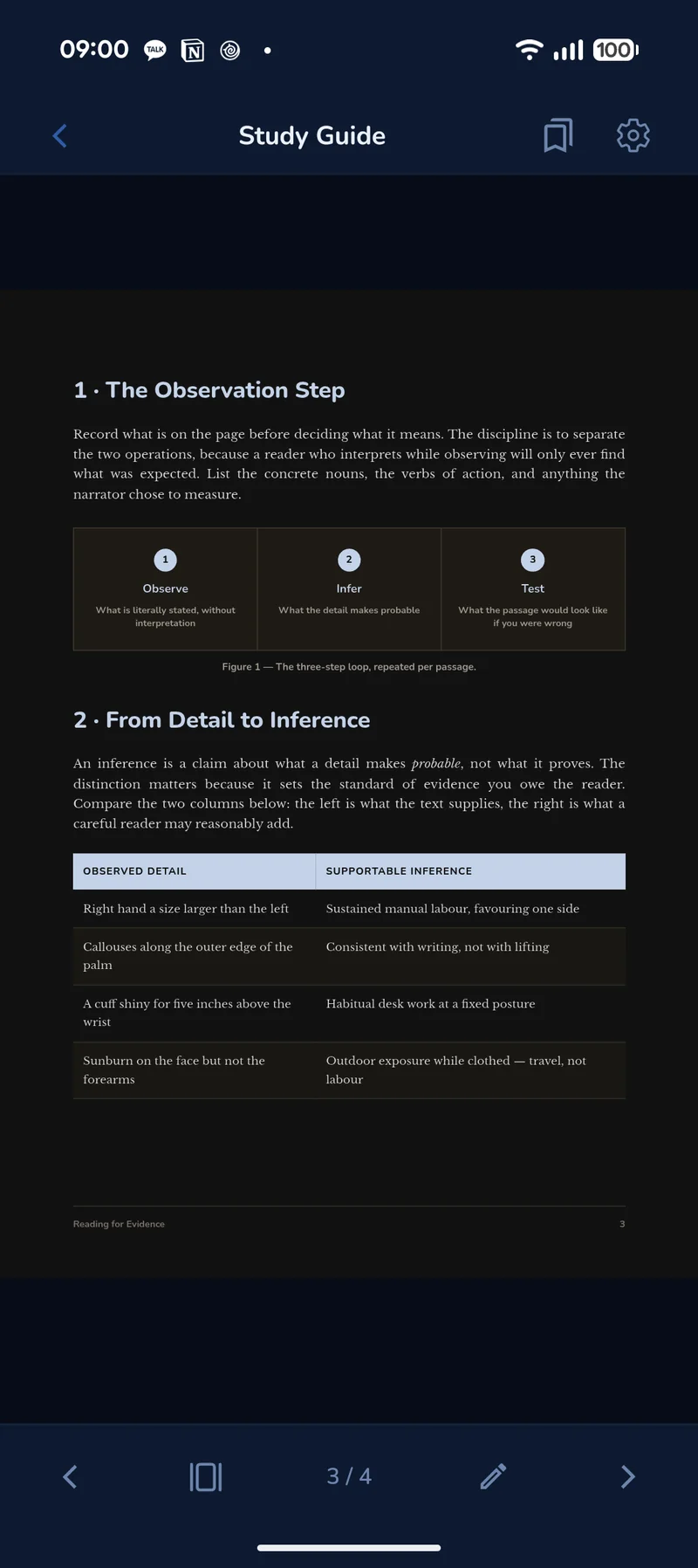
Vos PDF, dans la même bibliothèque
Supports de cours, articles de recherche et documents numérisés côtoient vos EPUB dans la même bibliothèque, partagent les mêmes surlignements et alimentent les mêmes paquets de révision. Le mode sombre inverse le blanc du papier tout en préservant les photos en couleur si vous activez l'option dédiée.
Deux documents,
côte à côte.
Les grands écrans ne se contentent pas d'agrandir le texte : ils vous permettent de lire deux ouvrages en parallèle ou de garder toutes vos notes ouvertes à côté de la page.
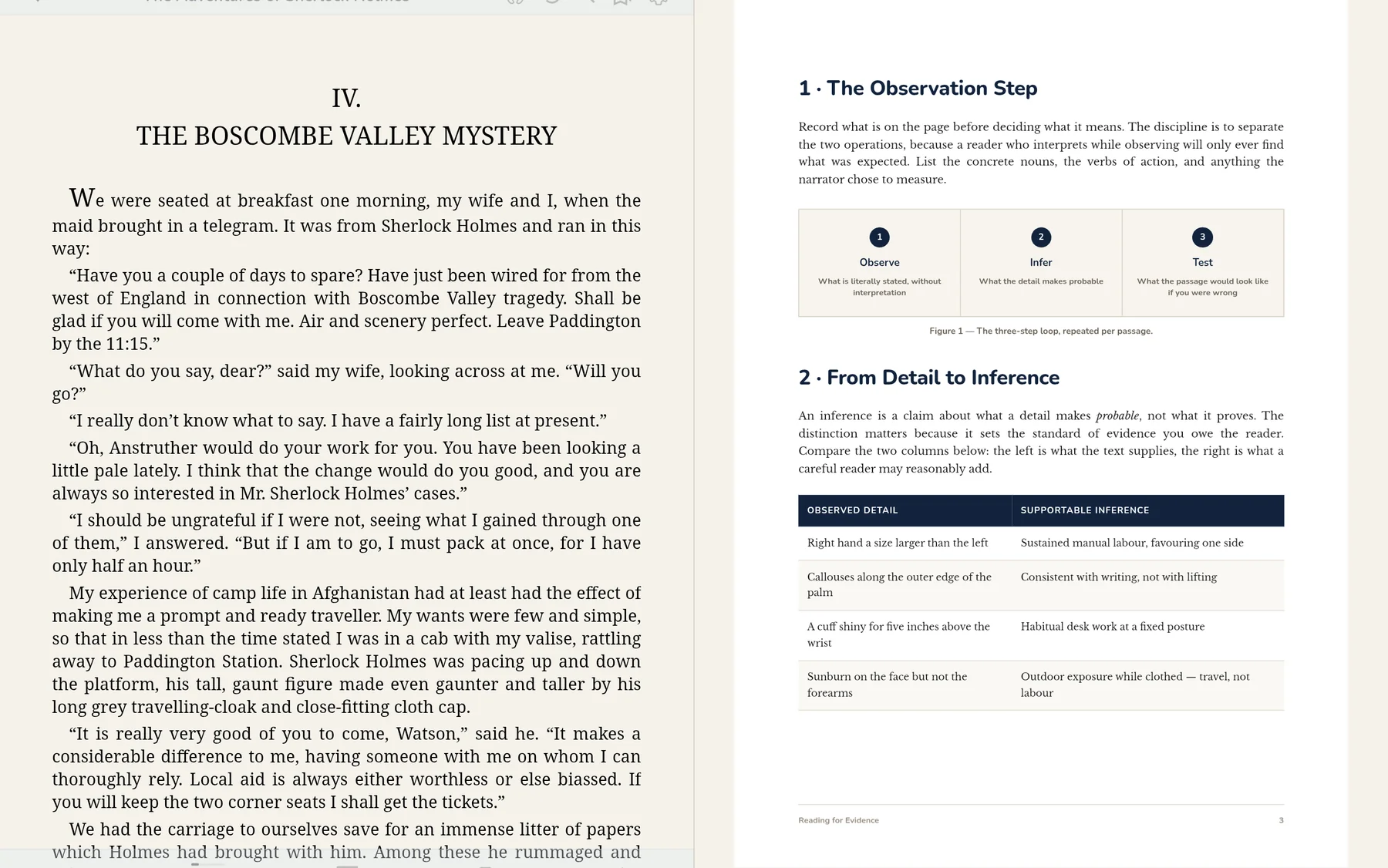
Livre et PDF côte à côte
Ouvrez votre manuel et votre support de cours PDF sur le même écran. Deux documents dans une seule application, sans basculer d'une fenêtre à l'autre.
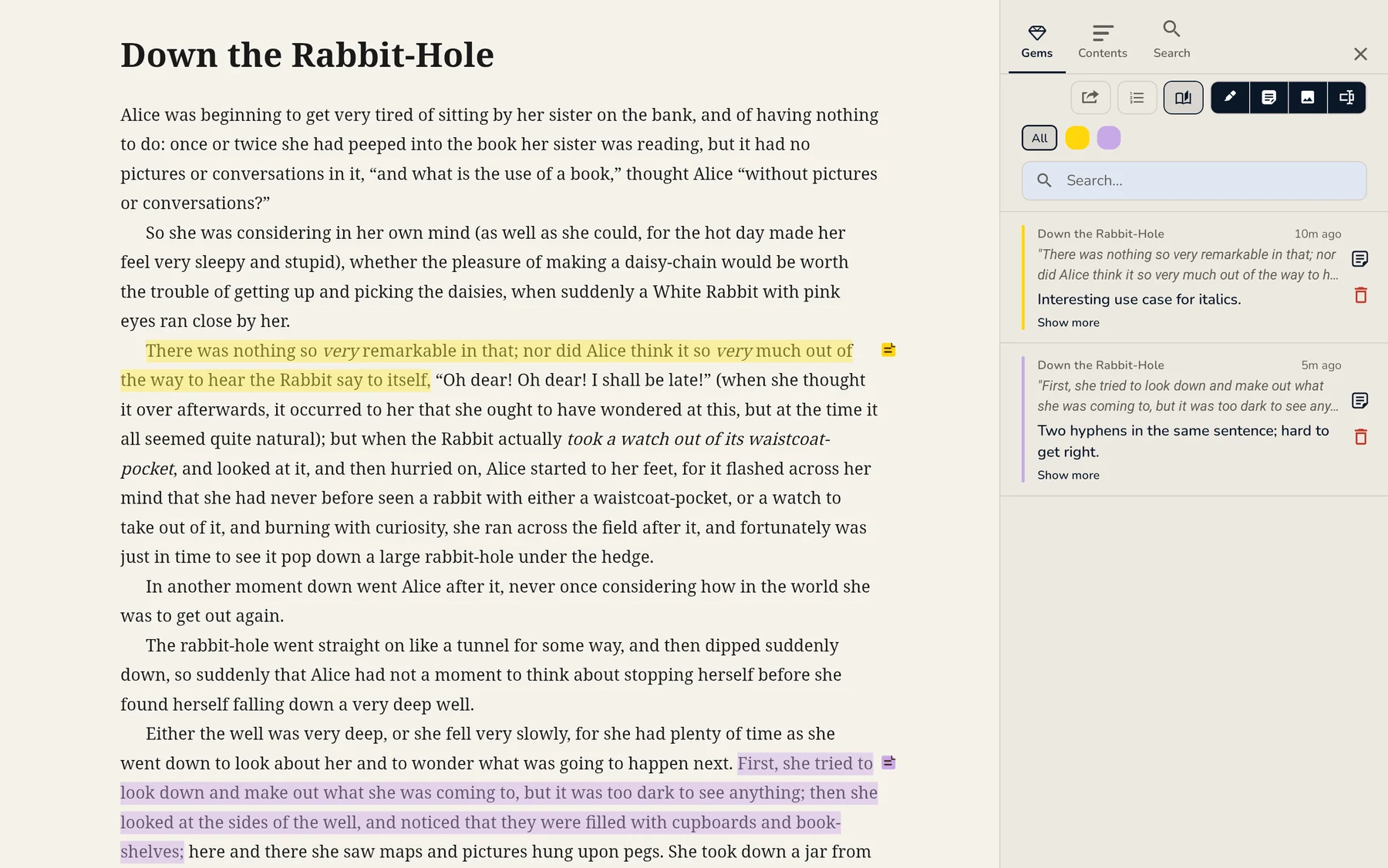
Vos notes juste à côté de la page
La barre latérale des notes Gems affiche chaque surlignement et commentaire du livre — filtrés par couleur ou par texte — directement à côté de ce que vous lisez.
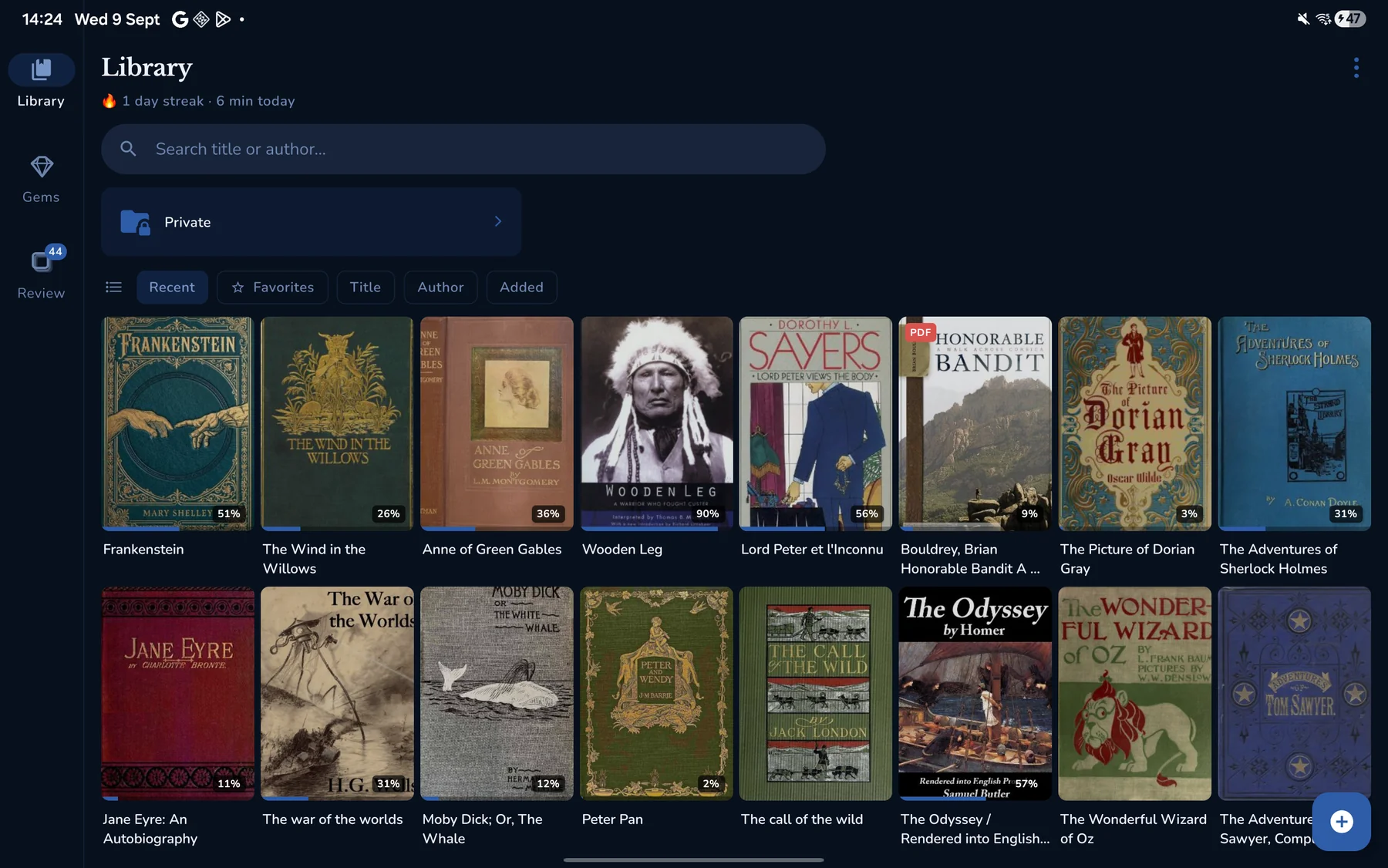
Tout le semestre d'un coup d'œil
Couvertures, progression de lecture, série quotidienne et dossiers verrouillés par code PIN : la vue grand écran rassemble toute votre lecture au même endroit.
Téléphone · Tablette · Même bibliothèque, mêmes notes
Tout est prêt.
Ouvrez votre premier livre.
Pour Android, iPhone et iPad. Sans compte, sans cloud et sans configuration complexe : importez un livre ou un PDF et commencez à surligner en quelques secondes.
Android 10+ · iOS 17+ · EPUB & PDF · Gratuit pour toujours